Rabu, 18 Januari 2017

Menentukan anti-aliasing

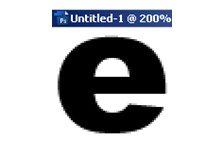
Anti-aliasing digunakan untuk menghasilkan tingkat kehalusan batas pinggir tepi teks, sehingga batas tersebut bercampur dengan background dan menghasilkan tingkat kehalusan pinggir teks.
Besar dan jumlah warna yang dibutuhkan file akan bertambah saat menggunakan anti-aliasing pada teks. Cara menerapkan anti-aliasing :
  1. Pilih type layer pada palet layer.
  2. Pilih salah satu dari cara di bawah ini :
a.    Pilih menu option  saat mengaktifkan option bar atau palet character.

b.    Dari menu Layer > Type, pilih option pada submenu.
WARP TEXT

Warping adalah fasilitas untuk mendistorsi bentuk objek dengan beberapa variasi bentuk. Teks tersebut akan mengikuti bentuk shape yang dipilih.
Cara melakukan warp :
  1. Pilih layer type
  2. Pilih Type Tool, klik tombol Warp 
  3. Pilih warp style dari menu Style Pup-up.
  4. Pilih orientasi warp teks, horizontal atau vertikal.
  5. Tentukan beberapa option:
a.    Bend, digunakan untuk mengatur besar distorsi warp.
b.    Horizontal dan Vertikal Distortion, untuk menerapkan perspektif objek.
  1. Untuk membatalkan Warp, klik None.

RASTERIZE PADA LAYER TYPE

Beberapa perintah dan tool, seperti filter effect dan Painting Tool, tidak dapat digunakan dan diterapkan pada type layer. Untuk dapat menggunakan tool tersebut harus me-rasterize. Rasterize akan melakukan konversi dari tipe layer ke layer normal, sehingga mengakibatkan teks tersebut tidak dapat diedit kembali sebagai teks. Kotak peringatan akan tampil saat mencoba menggunakan atau menerapkan perintah yang membutuhkan teks untuk di-rasterize.


  1. Pilih type layer di dalam palet layer.
  2. Pilih menu Layer > Rasterize > Type.

Menggunakan type mask

Type mask digunakan untuk membentuk seleksi dengan bentuk font yang dipilih, dengan orientasi horizontal maupun vertikal. Seleksi type mask ini akan ditampilkan pada layer yang aktif, yang dapat dipindah, disalin, diisi warna dan diberi stroke.
Cara membuatnya adalah :
  1. Pilih layer yang akan diberi type mask.
  2. Pilih Type Mask Tool, baik vertikal maupun horizontal.
  3. Ketikkan pada layer baru. Teks akan tampil dengan warna mask.
  1. Klik pada layer palet atau klik Commit any current edits di sebelah kanan pada option bar untuk memunculkan marquee huruf.
  1. Pilih layer via copy (Ctrl+J) untuk membentuk layer baru dari hasil salinan marquee teks tersebut. Teks tidak akan tampak karena tekstur dan fill teks sama persis dengan background.
  2. Tambahkan layer style glow untuk memberikan kontras objek dengan latar belakang dengan mengklik menu Layer > Layer Style > Drop Shadow.


Mengolah Teks

Teks merupakan objek yang secara sistematis membentuk shape huruf, simbol dan angka. Teks di dalam Photoshop merupakan kumpulan piksel-piksel yang mempunyai resolusi sama dengan file objek, sehingga bila dilakukan pembesaran objek atau zooming, teks akan tampak berundak (jaged) apabila melewati batas besar resolusi objek asli.


Tetapi tidak perlu khawatir dengan jaged tersebut. Saat mengubah ukuran font (resize), Photoshop akan mengubah huruf tersebut ke dalam bentuk vektor (vector-base type) sehingga ukuran font dapat dibesarkan tanpa khawatir akan kehilangan kehalusan bentuk teks. Teks dapat ditransformasikan tanpa harus menentukan besar ukuran font dengan tepat.

Untuk membuat huruf atau kata, caranya berbeda dengan membuat paragraph. Huruf dibuat dengan klik pada objek yang aktif dan kemudian menuliskan teks yang akan dimasukkan. Sedangkan paragraph dapat dibuat dengan melakukan dragging terlebih dahulu untuk menentukan area paragraph baru, kemudian menuliskan teks yang telah didefinisikan tersebut. 

Layer type tidak akan muncul sebagai layer baru saat menggunakan mode multichannel, bitmap, maupun indexed color, sebab mode ini tidak mendukung layer, sehingga teks hanya akan tampil pada layer background saja.

Membuat Teks dengan Photoshop

Teks merupakan kumpulan dari pixel-pixel yang secara matematis membentuk huruf, simbol dan angka. Teks yang ditulis dalam Photoshop menghasilkan teks berbasis vektor, yang berarti pengubahan ukuran dan transformasi pada teks tidak akan menurunkan kualitas teks tersebut.
Tool yang digunakan untuk membuat tulisan adalah tool Type. Ketika membuat tulisan dengan tool Type, secara otomatis akan terbentuk sebuah layer baru untuk teks tersebut yang dinamakan Type Layer. Type Layer dapat diubah menjadi Layer Bitmap dengan perintah Rasterize untuk menambahkan efek dan keperluan manipulasi yang lebih komplek.
Ketika memilih tool Type, akan tampil Option Bar berikut ini :

  1. Set the font family, digunakan untuk memilih jenis huruf.
  2. Set the font style, digunakan untuk memilih tipe huruf seperti Bold (tebal), Italic (miring) dan Regular (standar).
  3. Set the font size, digunakan untuk mengatur ukuran huruf.
  4. Set the anti-aliasing method, digunakan untuk menghaluskan tampilan tulisan.
  5. Alignment, digunakan untuk mengatur perataan huruf atau tulisan seperti Left align text (rata kiri), Center text (rata tengah), dan Right align text (rata kanan).
  6. Set the text color, digunakan untuk mengatur pewarnaan huruf atau tulisan.
  7. Create warped text, digunakan untuk membuat tulisan dengan bentuk susunan tertentu.


Langkah-langkah membuat teks adalah sebagai berikut :
  1. Buka Photoshop CS3.
  2. Klik File >New (Ctrl+N)

  1. Atur Name, Width, Height, Resolution, Color Mode, Background Contens sesuai kebutuhan, lalu tekan OK. Sebagai contoh di sini menggunakan Background Contens White.
  2. Klik Horizontal Type Tool atau tekan pada keyboard untuk membuat teks mendatar, atau Vertical type tool untuk membuat teks menurun.

  1. Klik pada kanvas baru yang dibuat pada langkah ke-2 tadi, lalu ketikkan  kalimat misalnya Web Design. Setelah selesai mengetikkan kalimat untuk mengakhiri klik tanda centang Commit any current edits, yang terletak di pojok kanan atas lembar kerja photosop CS3.


  1. Untuk mengubah warna teks klik double pada huruf pada Indicates text layer.

Teks akan tampak terblok seperti ini :

  1. Ubah warna teks menjadi merah dengan cara klik 2x pada kotak Set the text color. Caranya klikkan pada kotak warna merah, tekan OK, lalu klik tanda centang Commit any current edits seperti langkah no.5.

  1. Ubah jenis font, ukuran font dan sebagainya sesuai keinginan. Di contoh menggunakan Font Arial, ukuran 60 pt. Setelah selesai untuk mengakhiri klik tanda centang Commit any current edits.


 Teks horisontal/mendatar sudah jadi,  hasilnya :


Mengatur Ukuran Gambar dan Kanvas

Cara mengatur ukuran gambar adalah :

  • Buka file yang akan diatur.
  • Klik menu Image > Image Size, akan tampil kotak dialog Image Size.
  • Untuk merubah ukuran kanvas, caranya adalah :
  • Buka file gambar, klik menu Image > Canvas Size.
  • Akan tampil kotak dialog Canvas Size.
  • ukuran kanvas menggunakan Width dan Height, klik OK

Membuat dan Menyimpan Dokumen Baru

Sebelum membuat karya grafis, harus mengenal cara membuat dokumen baru. Langkah untuk membuat dokumen baru adalah :

Klik menu File> New,
  • Name adalah nama dokumen.
  • Preset Untuk memilih ukuran area / kertas yang digunakan Kalau kita memilih custom maka kita harus set width dan Height nya. Ukuran bisa dalam pixel, cm, mm, inch,point, picas dan column. Selain custom ada banyak ukuran seperti A4, A3 dll.
  • Resolution : bisa disetting secara manual. Misal 72 pixel untuk standard. Untuk gambar yang lebih bagus biasanya 300 pixel.
  • Color Mode : Default nya adalah RGB color. Kita bisa merubah menjadi grayscale untuk B/W atau merubahnya menjadi CMYK. Untuk color profile dan pixel aspect ratio tidak usah dirubah.
Mode Dan Model Warna
Mode warna menentukan model warna yang digunakan untuk menampilkan dan mencetak suatu image.
a.    RGB (Red, Green, Blue): Persentase yang sangat besar dari spektrum yang terlihat dapat direpresentasikan dengan mencampur merah, hijau dan biru (Red, Green dan Blue) yang diberi warna terang dalam berbagai proporsi dan intensitas. Dengan mencampur warna merah, hijau dan biru akan menciptakan warna putih. 0Ieh karena itu model RGB juga disebut dengan additive colors (warna campuran).
b.    CMYK (Cyan, Magenta, Yellow, Black): CMYK didasarkan pada kualitas penyerapan cahaya dari tinta yang dicetak pada kertas.
c.    Bitmap Mode: Mode ini menggunakan satu dari dua nilai warna (hitam atau putih) untuk merepresentasikan pixel ke dalam image. Image dalam mode Bitmap biasa disebut dengan Bitmapped 1-bit karena image tersebut memiliki kedalaman bit sebanyak 1.
d.    Grayscale Mode: Mode ini menggunakan lebih dari 256 bayangan abu-abu. Setiap pixel dari sebuah image dengan mode grayscale mempunyai nilai kecerahan (brightness) dengan range 0 (hitam) sampai 255 (putih). Nilai grayscale juga dapat diterapkan dalam persentase dengan 0% adalah putih, dan 100% adalah hitam.
e.    Duotone Mode: Mode ini menggunakan 256 warna. Pada saat mengkonversi menjadi indexed color, Photoshop akan membuat CWT (Color Lockup Table) yang menyimpan dan mengindeks warna dalam sebuah image. Apabila ada sebuah warna dalam image aslinya tidak muncul pada tabel, program akan memilih warna yang terdekat dengan warna tersebut, atau mensimulasikan warna dengan menggunakan warna yang telah tersedia.
f.     Multichannel Mode: Mode ini menggunakan 256 level, dari abu-abu pada tiap channel. Image dengan menggunakan mode Multichannel sangat berguna untuk pencetakan khusus.
  •  Setelah mengatur dokumen, klik OK

  • Untuk menyimpan, klik menu File > Save As, beri nama file dan klik Save. Ekstensi file Photoshop adalah .psd

5 Youtuber Gamer Indonesia

  1. Ria Ricis Channel Youtube Ria Ricis merupakan channel Youtube dengan subscriber terbanyak di Indonesia, yakni mencapai 28,7 juta subscr...